Túnel Vivo
O Túnel Vivo é uma aplicação para criação, edição e execução de experiências visuais interativas no piso projetado do túnel. Cada experiência é construída a partir da sobreposição de camadas de mídia, como vídeos e imagens, permitindo compor diferentes níveis visuais e definir uma camada responsável pelas respostas à interação do usuário.
Visão geral
Uma experiência tem uma resolução, opções de interação e uma pilha de camadas. Três telas trabalham sobre ela:
| Rota | Tela | Componente |
|---|---|---|
/tunel-vivo | Dashboard | ExperienceDashboard |
/tunel-vivo/editor/:id | Editor com preview | ExperienceEditor |
/tunel-vivo/player/:id | Runtime da instalação | ExperiencePlayer |
A lista de experiências é compartilhada: fica no servidor (Azure Blob, via /api/experiences/tunel-vivo) e todos a veem e editam. As mídias ficam na biblioteca compartilhada (Azure Blob, via /api/assets); só mídias antigas do IndexedDB continuam locais.
Executar localmente
npm ci
npm run dev      # http://localhost:3000/tunel-vivo
npm run build    # build de produção + typecheck
npm run lint
Sem a variável AZURE_STORAGE_CONNECTION_STRING o servidor guarda experiências e mídias só em memória (somem ao reiniciar). Para usar o storage real, defina-a no ambiente (nunca no código).
Não há suíte de testes automatizados; valide no navegador.
Estrutura
app/tunel-vivo/              rotas (só composição) + tema .tv-root
components/tunel-vivo/
  ExperienceDashboard/       lista, cria, duplica, favorita, exclui
  ExperienceEditor/          layout do editor
    useExperienceDraft.ts    rascunho, desfazer, salvar, atalhos
    SettingsPanel.tsx        nome, descrição, resolução, interação
    LayerList.tsx            pilha de camadas e arrastar para reordenar
  ExperiencePlayer/          player com fullscreen
  ExperienceCanvas/          canvas escalado + instâncias por toque
  MediaLibrary/              biblioteca de mídias (envio, escolha, exclusão)
  LayerEditor/ LayerRenderer/ SpawnedMedia/ ExperienceCard/ ...
components/shared/           peças comuns aos ambientes (AboutDrawer, AirScanSetup, ...)
lib/shared/
  store/                     createExperienceRepository (usado também pelo Vidro Touch)
  experiences/               schema, store (Azure Blob), assetRefs, assetCleanup
lib/tunel-vivo/
  types/                     Experience, Layer, Behavior (+ helpers)
  constants/                 canvas.ts (resolução), spawn.ts (regras de spawn)
  engine/                    coordinates.ts, layerStack.ts
  store/                     experienceRepository, hooks, useAssetUrl; assetRepository (IndexedDB, legado)
  routes.ts, id.ts
Modelo de dados
Definido em lib/tunel-vivo/types/. Uma Experience guarda name, description, resolution (padrão 3104 × 1200), interaction (touchEnabled, multitouch), backgroundColor, favorite e layers. Campos de cada Layer:
| Campo | Uso |
|---|---|
id | Identificador estável da camada. |
name | Nome exibido no editor e no placeholder do preview. |
role | 'foreground' (topo, interativa) ou 'background'. Recalculado pelo editor. |
zIndex | Ordem de desenho; maior fica por cima. Recalculado ao reordenar. |
visibility / opacity | Exibição da camada. |
mediaScale / mediaRotation / flipH / flipV | Transformações da mídia. |
loop | Vídeo em loop (camada fixa e instâncias geradas). |
asset / assetType | Referência da mídia (normalmente /api/assets/<nome>, da biblioteca) e seu formato. Ids do IndexedDB são legado. |
behavior | Comportamento — só tem efeito na camada foreground. |
behaviorSettings | Reservado; hoje sempre {}. |
A camada do topo é sempre a foreground e a única interativa. Adicionar, remover ou reordenar camadas passa por restack() em engine/layerStack.ts, que recalcula zIndex e role.
Formatos de mídia aceitos: mp4 · webm · png · jpg · jpeg · svg.
Comportamentos
| Valor | Rótulo no editor | No player |
|---|---|---|
STATIC | Estático | A camada é desenhada fixa, com sua mídia em tela cheia. |
AUTONOMOUS_MOVEMENT | Fade Cíclico | Sem toque: gera uma instância em posição aleatória a cada 3s (só se a camada tiver mídia). |
TOUCH_SPAWN | Geração por Toque | Cada toque gera uma instância da mídia no ponto tocado. |
HYBRID_SPAWN | Múltiplos Pontos | Cada toque gera 4 instâncias: no ponto tocado e em 3 pontos a 280px lógicos dele. |
Os interativos (TOUCH_SPAWN, AUTONOMOUS_MOVEMENT, HYBRID_SPAWN) não desenham a camada fixa no player: a mídia aparece só nas instâncias geradas (SpawnedMedia). No máximo 4 instâncias ficam na tela; as mais antigas saem. Imagens somem sozinhas após alguns segundos; vídeos ao terminar; vídeos em loop só pelo limite.
Canvas e coordenadas
A cena é desenhada num canvas lógico do tamanho da resolução da experiência (entre 320–7680 × 240–4320) e escalada por CSS para caber na tela, com letterbox. Um ResizeObserver recalcula a escala.
Toques chegam como Pointer Events e são convertidos para coordenadas lógicas por viewportToLogical() (engine/coordinates.ts). Assim o mesmo toque cai no mesmo ponto da cena no preview e na tela da instalação. Toda posição de spawn deve ser calculada em coordenadas lógicas.
Sem multitoque, só o primeiro dedo (isPrimary) gera instâncias. O container do player usa touch-action: none para o navegador não tratar os toques como rolagem ou zoom.
Persistência
- Experiências: servidor (
/api/experiences/tunel-vivo, Azure Blob), com cópia em memória, gravação otimista e atualização a cada 15 s (experienceRepository.ts, sobrelib/shared/store). A chave antigatunel_vivo_experiencesdolocalStorageé migrada uma vez. - Mídias: biblioteca compartilhada no container privado
surface-lab-assets, usada por todos os ambientes. Envio, listagem e exclusão passam por/api/assets(até 300 MB, formatos permitidos por lista) e pelo componenteMediaLibrary; a camada guarda a referência/api/assets/<nome>.useAssetUrltambém aceita URLs antigas do blob (reescritas para o proxy) e ids do IndexedDBtunel_vivo_assets(legado, local ao navegador). - Limpeza de assets: ao excluir uma experiência, o servidor apaga os arquivos que ela usava, a menos que outra experiência (de qualquer ambiente) ainda os use; se não conseguir verificar, não apaga nada. Excluir um arquivo direto na biblioteca é recusado (409) enquanto ele estiver em uso. Uma duplicação cuja gravação ainda não chegou ao servidor pode, em corrida rara, perder o arquivo.
- Os componentes leem com
useExperiences()/useExperience(id), que usamuseSyncExternalStore. Escritas em outra aba (ex.: o player) chegam pelo eventostorage. - O editor trabalha num rascunho (
useExperienceDraft) com desfazer de até 50 passos; nada vai ao storage até salvar. Ids do IndexedDB (legado) só são apagados depois de um salvamento que deixa de referenciá-los, e só se nenhuma outra experiência os usa; os arquivos da biblioteca seguem a regra de limpeza acima. - Não há versão de schema: cada leitura normaliza dados antigos em
migrateLayer(). Dados ilegíveis não são sobrescritos; vão paratunel_vivo_experiences_corrupt_backup.
Renderização (Next.js)
As page.tsx são Server Components que só montam a tela; esta página de documentação também. Dashboard, editor e player são Client Components e só funcionam no cliente: no servidor e na hidratação mostram “Carregando…”, porque localStorage e IndexedDB não existem lá. 'use client' fica só nessas entradas; os componentes filhos herdam.
Projeção com sensor (AirScan)
Em projeções mapeadas que usam sensores AirScan (via Pandora Box), o script osc/script.py precisa estar rodando na máquina que está conectada por HDMI ao projetor, a mesma que exibe a experiência em tela cheia no navegador.
AirScan (Pandora Box) --OSC UDP :8082--> script.py --> mouse do Windows --> navegador (player)O script não se comunica com o app web: ele converte a presença lida pelo sensor em movimento e clique do mouse do sistema, e o navegador recebe isso como toque comum. Por isso:
- O script e o navegador com o player precisam estar no mesmo computador Windows, em sessão de desktop ativa (usuário logado, tela não bloqueada).
- O cursor é calculado sobre o monitor principal; deixe o projetor como tela principal ou ajuste o mapeamento.
- Sem o script rodando, a experiência abre normalmente, mas o sensor não gera interação.
| Script | Quando usar |
|---|---|
osc/script.py | Superfície curva: aplica a malha de correção (warp) à posição do sensor. |
osc/script1.py | Superfície plana: mapeamento linear para a tela inteira, sem warp. |
Passo a passo
O script é iniciado pelo terminal. São três conferências, sempre nesta ordem: (1) descobrir o endereço do computador, (2) deixar o script rodando e (3) conferir se o Pandora Box está enviando os dados para esse endereço. Nenhum passo exige saber programar: basta digitar os comandos exatamente como aparecem aqui.
Antes de começar (feito uma única vez no computador)
- Confirme que o Python está instalado: abra o Prompt de Comando (veja o passo 1), digite
python --versione tecle Enter. Deve aparecer algo comoPython 3.12.x. Se der erro, instale o Python e, na primeira tela do instalador, marque “Add Python to PATH”. - Instale as duas peças que o script usa, digitando no Prompt de Comando:
pip install python-osc pyautogui - Libere a porta no firewall do Windows (é o que permite o computador receber os dados do sensor). Abra o Prompt de Comando como Administrador: tecla Windows, digite
cmd, clique com o botão direito em “Prompt de Comando” e escolha “Executar como administrador”. Depois digite:netsh advfirewall firewall add rule name="OSC AirScan 8082" dir=in action=allow protocol=UDP localport=8082
Passo 1 — Descobrir o endereço IP do computador
O endereço IP é o “endereço” do computador na rede. O Pandora Box precisa dele para saber para onde enviar os dados do sensor.
Importante: antes de rodar o ipconfig, o computador Windows precisa estar conectado à mesma rede de internet (Wi-Fi) em que está o servidor do Pandora Box. Se estiver em outra rede, o ipconfig mostrará um IP de outra faixa, que não vai funcionar. Conecte-se à rede certa primeiro e só depois faça os passos abaixo.
- Abra o Prompt de Comando (Windows, digite
cmd, Enter). - Digite
ipconfige tecle Enter. - Aparece uma lista com vários blocos (um para cada conexão do computador). Procure o bloco “Wireless LAN adapter Wi-Fi”, ou o da conexão que está na mesma rede do Pandora Box.
- Dentro desse bloco, anote o número da linha “Endereço IPv4” (em inglês, “IPv4 Address”). Ele tem o formato
192.168.3.XXX.
Wireless LAN adapter Wi-Fi:

   Endereço IPv4. . . . . . . . . . . . . . . : 192.168.3.XXX   <-- anote este número
   Máscara de Sub-rede . . . . . . . . . . . : 255.255.255.0
Atenção: o IP certo é o que começa com os mesmos três primeiros números do Pandora Box (por exemplo, ambos começam com 192.168.3). Se houver outros blocos (Ethernet, VPN etc.) com números diferentes, ignore-os. O IP pode mudar se o computador for desligado ou trocar de rede, então confira de novo sempre que a interação parar de funcionar.
Passo 2 — Abrir e rodar o script
Escolha uma das duas opções abaixo. As duas fazem a mesma coisa: abrir uma janela de comandos dentro da pasta do projeto e rodar o script.
Opção A — Pelo terminal do Windows
- Abra o Explorador de Arquivos e entre na pasta do projeto (a que contém a pasta
osc). - Clique na barra de endereço (o campo no topo, com o caminho da pasta), apague o texto, digite
cmde tecle Enter. Abre o Prompt de Comando já dentro da pasta certa. - Digite o comando e tecle Enter:
python osc\script.py
Opção B — Pelo terminal do VS Code
- Abra o VS Code e use o menu File → Open Folder… (Arquivo → Abrir Pasta) para abrir a pasta do projeto.
- No menu superior, escolha Terminal → New Terminal (ou aperte Ctrl + `). O terminal abre na parte de baixo da janela.
- Confira se o caminho que aparece no terminal termina com o nome da pasta do projeto. Se não, você abriu a pasta errada: volte ao passo 1 desta opção.
- Digite o comando e tecle Enter:
python osc\script.py
Como saber se o script está funcionando
Logo depois de rodar, aparece OSC running..., indicando que o script subiu. Nas versões mais recentes do script, aparecem no lugar estas duas mensagens:
[INFO] Servidor OSC escutando em 0.0.0.0:8082
[INFO] Aguardando dados do AirScan... (Ctrl+C para encerrar)
Passe a mão na frente do sensor: o mouse deve se mexer na tela e aparecerá a mensagem [OK] Recebendo dados do AirScan. Se as mensagens aparecem mas o mouse não se mexe, siga para o passo 3 e depois para “Se algo não funcionar”.
- Deixe a janela aberta enquanto a projeção estiver em uso. Fechar a janela encerra o script e o sensor para de funcionar.
- Para parar o script: clique na janela dele e aperte Ctrl + C.
- Para superfícies planas, use
python osc\script1.pyno lugar do comando acima.
Passo 3 — Conferir o Pandora Box
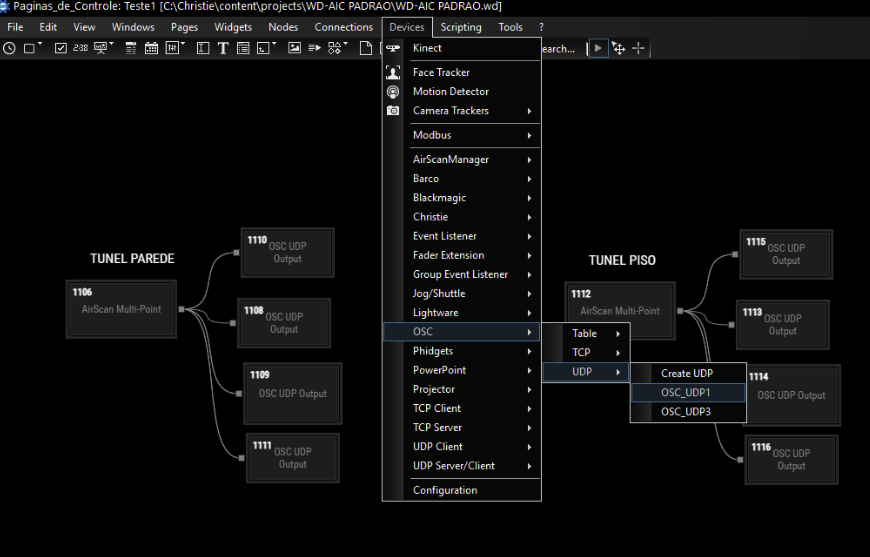
Esta conferência é feita dentro do Widget Designer. Na barra de menus, a aba Devices mostra os dispositivos conectados e configurados no Pandora Box.
- No Widget Designer, clique em Devices na barra de menus.
- Escolha OSC → UDP e clique em OSC_UDP1. Abre a janela Configuration, onde se vê e se ajusta a porta e o IP.
Na janela Configuration, com OSC_UDP1 selecionado na lista da esquerda, confira os campos:
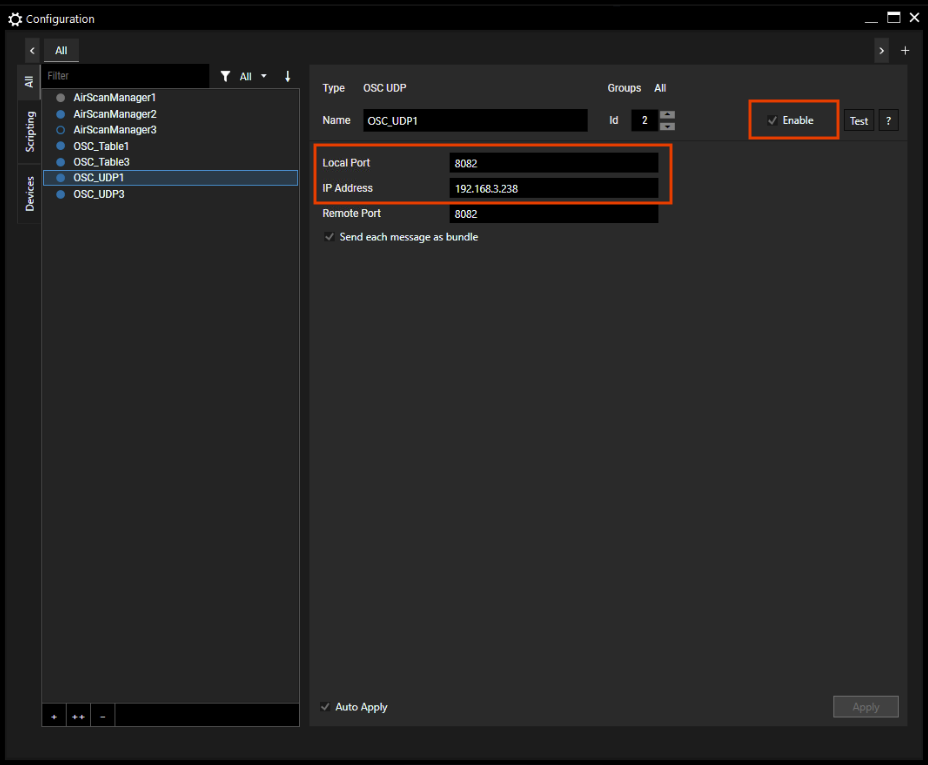
8082 e IP Address com o IP do Windows. Remote Port também em 8082 e Send each message as bundle marcado. Com Auto Apply marcado (canto inferior esquerdo), a alteração vale assim que você a faz.Como conferir o IP: o número em IP Address precisa ser exatamente o “Endereço IPv4” do Wireless LAN adapter Wi-Fi do Windows (passo 1). Se for diferente, clique no campo, apague o número e digite o IP do passo 1. Confira também que as duas portas são 8082, a mesma que o script escuta.
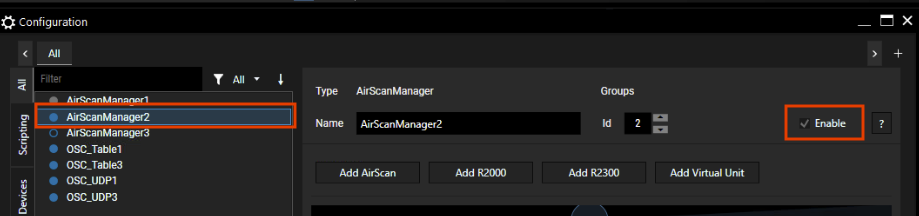
Conferir se o AirScan está ativo: na mesma janela Configuration, clique em AirScanManager2 na lista da esquerda (é o AirScan do vidro). Confirme que a caixa Enable, no canto superior direito, está marcada (✓). Se estiver desmarcada, marque-a: sem isso o sensor não envia dados e o script não recebe nada.
| Campo | Valor certo |
|---|---|
| Type | OSC UDP |
| Local Port | 8082 |
| IP Address | O IP do Windows anotado no passo 1 (Wireless LAN adapter Wi-Fi) |
| Remote Port | 8082 |
| Send each message as bundle | Marcado (✓) |
Se algo não funcionar
- O script roda, mas o mouse não se mexe: confirme que o script está no computador ligado ao projetor, que o IP do passo 1 é o mesmo configurado no Pandora Box e que os dois estão na mesma rede.
- Erro ao instalar com
pip: reinstale o Python marcando “Add Python to PATH” e abra o Prompt de Comando como Administrador. - Mensagem de que a porta já está em uso: existe outra janela com o script aberta. Feche-a (ou aperte Ctrl + C nela) e rode de novo.
- O cursor aparece em outra tela: o script atua sobre o monitor principal do Windows; deixe o projetor como tela principal.
Mais detalhes técnicos: osc/Configuração OSC_Mouse.md.
Receitas
Adicionar um campo à camada
- Adicione o campo em
Layere um default emDEFAULT_LAYER(types/layer.ts). - Experiências antigas recebem o default automaticamente em
migrateLayer(), que parte deDEFAULT_LAYER. - Exponha no
LayerEditore aplique noLayerRenderer/SpawnedMedia.
Adicionar um comportamento
- Inclua o valor em
BehaviorTypee o rótulo emBEHAVIOR_LABELS(types/behavior.ts). O TypeScript vai apontar tambémPLACEHOLDER_COLORSnoLayerRenderer. - Se for interativo, inclua em
INTERACTIVE_BEHAVIORS— ele passa a aparecer no editor da camada do topo. - Implemente a regra no
ExperienceCanvas(emhandlePointerDownou num efeito, como o modo autônomo) e coloque números novos emconstants/spawn.ts. - Atualize a descrição nesta página (
BEHAVIOR_DESCRIPTIONS).
Mudar a resolução padrão
CANVAS_WIDTH / CANVAS_HEIGHT em constants/canvas.ts. Experiências já salvas mantêm a resolução delas.
Pontos de atenção
EXIT_ANIMATION_MSemSpawnedMediaprecisa casar com a animaçãospawn-fade-outdo CSS.- Vídeos usam
autoPlay muted playsInline; os três são necessários para autoplay em iOS e quiosques. generateId()tem fallback porque a instalação pode rodar por http na rede local, ondecrypto.randomUUIDnão existe.- O player abre em nova aba e precisa de um gesto do usuário para entrar em fullscreen.
- Mudanças de input (toque, multitoque) devem ser testadas na tela real da instalação.
- Reordenar camadas só funciona por arrastar; não há alternativa por teclado.
- O rótulo “Fade Cíclico” vem da especificação original e não descreve o comportamento atual.