Vidro Touch
O Vidro Touch é uma aplicação para criação e execução de experiências visuais interativas projetadas no vidro da Control Room. Cada experiência exibe um sistema de partículas animadas que responde ao cursor e exibe um elemento central — texto de boas-vindas ou logotipo SVG. A projeção pode ser calibrada para se ajustar com precisão à superfície física.
Visão geral
Uma experiência agrupa um estilo de partícula, uma configuração visual e um elemento central. Três telas trabalham sobre ela:
| Rota | Tela | Componente |
|---|---|---|
/vidro-touch | Dashboard | VidroTouchDashboard |
/vidro-touch/editor/:id | Editor com preview ao vivo | ExperienceEditor |
/vidro-touch/player/:id | Tela cheia da experiência; é o link que se compartilha | ExperiencePlayer |
As páginas de partícula (nuvem.html, fluxo.html, rede.html) são HTML estático em /public/, sem build step. O editor abre a página selecionada num <iframe> para preview em tempo real; mudanças de configuração chegam ao iframe via localStorage + evento storage.
A lista de experiências é compartilhada (servidor, /api/experiences/vidro-touch). Ao salvar no editor, a configuração da experiência (estilo, config, logo e fundo) é publicada em /api/vidro-touch/experiences/:id; o player lê essa versão publicada e a grava no localStorage sob as chaves da experiência antes de abrir o estilo num <iframe> (/<estilo>?exp=<id>). O localStorage serve de área de trabalho do editor.
Executar localmente
npm ci
npm run dev      # http://localhost:3000/vidro-touch
npm run build    # build de produção + typecheck
npm run lint
As páginas de partícula ficam em public/ e são servidas diretamente: localhost:3000/nuvem.html, /fluxo.html, /rede.html. A calibração fica em localhost:3000/calibrar.html.
Sem a variável AZURE_STORAGE_CONNECTION_STRING o servidor guarda lista, configuração publicada e calibração só em memória (somem ao reiniciar). Para usar o storage real, defina-a no ambiente (nunca no código).
Não há suíte de testes automatizados; valide no navegador.
Estrutura
app/vidro-touch/              rotas (só composição) + tema .vt-root
components/vidro-touch/
  VidroTouchDashboard/         lista, cria, duplica, favorita, exclui
  VidroTouchHeader/            cabeçalho com nav (About / Docs / Calibrar)
  ExperiencePlayer/            player em tela cheia (iframe do estilo publicado)
  ExperienceEditor/
    index.tsx                  orquestrador: estado, undo, salvar e publicar
    ParticleConfigPanel.tsx    painel direito (partículas, elemento, fundo)
    SettingsPanel.tsx          painel esquerdo (nome, descrição)
    types.ts                   ParticleConfig + helpers de localStorage
lib/vidro-touch/
  store/
    experienceRepository.ts    CRUD de experiências no localStorage
    useExperiences.ts          useSyncExternalStore → lista reativa
  published/                   contrato, cliente e store (Azure) da config publicada
  calibration/                 schema e store (Azure) da malha de calibração global
  routes.ts                    constantes de rota
app/api/vidro-touch/           calibration, experiences/[id] (config publicada)
lib/shared/
  store/createExperienceRepository.ts  factory compartilhada com Túnel Vivo
  types/experience.ts          re-export dos tipos de Experience
public/
  common.js                    ParticleConfig, ParticleColor, ParticleLogo…
  warp.js                      mesh warp + sincronização da malha com o servidor
  nuvem.html                   estilo Nuvem (10 000 partículas de poeira)
  fluxo.html                   estilo Onda (grade de partículas ondulante)
  rede.html                    estilo Rede (constelação com linhas)
  calibrar.html                editor de malha de calibração
Estilos de partícula
| Arquivo | Rótulo | Descrição |
|---|---|---|
nuvem.html | Nuvem | 10 000 partículas de poeira flutuando aleatoriamente. Cada partícula cintila e fica mais colorida e agitada quando a logo passa perto. |
fluxo.html | Onda | Grade de ~11 000 pontos organizados em fileiras que oscilam em cristas e vales sobrepostos. A logo empurra as partículas para fora da grade; elas recompõem quando o cursor para. |
rede.html | Rede | 700 partículas espalhadas pela tela, conectadas por linhas quando próximas (constelação). A logo repele e redemoinha as partículas ao redor. |
Todos os estilos usam um buffer offscreen: a cena é desenhada sem distorção e depois projetada (com ou sem warp) no canvas visível, para que a calibração funcione em todos os modos.
O estilo ativo de cada experiência é salvo no campo particleStyle do objeto Experience (lista compartilhada) e também na configuração publicada, que define o estilo aberto pelo player.
Configuração
A configuração visual é por experiência. No navegador ela fica em localStorage sob particleAppConfig:<id> (as páginas de partícula escolhem o sufixo pelo parâmetro ?exp=<id>; sem ele valem as chaves globais legadas, sem sufixo). É definida pelo tipo ParticleConfig em ExperienceEditor/types.ts e publicada no servidor ao salvar. Campos e defaults:
| Campo | Default | Uso |
|---|---|---|
accentColor | #A100FF | Cor das partículas (hex). |
centralElement | 'text' | 'text' exibe o texto de boas-vindas; 'logo' exibe o SVG carregado. |
wordText | 'Welcome' | Texto exibido quando centralElement é text. |
wordColor | #FFFFFF | Cor do texto de boas-vindas (hex). |
wordScale | 1 | Escala do texto (0.3 – 1.5). |
positionX | 0 | Deslocamento horizontal do elemento central (−0.35 a 0.35, em fração da largura). |
positionY | 0 | Deslocamento vertical do elemento central (−0.35 a 0.35, em fração da altura). |
backgroundMode | 'color' | 'color' usa backgroundColor; 'image' usa a imagem de fundo da experiência (particleAppBgImage). |
backgroundColor | #000000 | Cor do fundo quando backgroundMode é color. |
logoHeight | 36 | Altura do SVG da logo em px (16 – 200). |
logoColor | #FFE4E1 | Cor usada para recolorir a logo quando logoRecolor é true. |
logoRecolor | false | Se true, a logo é recolorida para logoColor. Se false, usa as cores originais do SVG. |
Cada mudança no editor chama saveConfig() imediatamente — o iframe de preview recebe o evento storage e aplica sem recarregar. O que o player e os links compartilhados mostram é só o que foi salvo (publicado). O editor tem desfazer de até 30 passos via Ctrl/⌘ Z.
Persistência
- Experiências: servidor (
/api/experiences/vidro-touch), compartilhadas por todos; a chave antigavidro_touch_experiencesdolocalStorageé migrada uma vez (experienceRepository.ts). Inclui o campoparticleStylepara lembrar qual estilo estava ativo. - Configuração publicada: ao salvar, o editor envia estilo, config, logo e fundo para
/api/vidro-touch/experiences/:id(containersurface-lab-vidro-touch), com validação de formato e limites de tamanho. É a fonte do player. - Área de trabalho do editor (
localStorage, chaves com o sufixo:<id>):particleAppConfig(JSON deParticleConfig),particleAppBgImage(data URL em JPEG, no máximo 1920px; pode ocupar vários MB, erros de quota são exibidos) eparticleAppLogoSvg(data URL da logo). - Calibração de projeção: malha global no servidor (
/api/vidro-touch/calibration: GET, PUT e DELETE, validada e com limite de tamanho), com cópia local emparticleWarpCalibrationgerenciada porwarp.js. - Os componentes React leem com
useExperiences()/useExperience(id)viauseSyncExternalStore. Escritas em outra aba chegam pelo eventostorage.
Calibração
O arquivo warp.js implementa um mesh warp: a tela é dividida em uma malha de células, cada célula decomposta em dois triângulos, e cada triângulo é renderizado com uma transformação afim independente. Isso permite corrigir distorções de projeção em superfícies curvas ou inclinadas.
A malha é editada em calibrar.html: arraste os pontos de controle, use as setas (1 px; Shift + setas, 10 px), Shift + clique para selecionar vários pontos, Ctrl/⌘ Z para desfazer, o botão de reset para voltar à identidade e o de download para exportar o JSON (warp-calibration.json). A calibração é salva no localStorage e enviada ao servidor; ela é global (vale para todas as experiências e estilos). As páginas de partícula sincronizam a malha do servidor ao abrir (syncRemote()) e a aplicam sem recarregar quando ela muda.
A função unwarpPoint() faz o caminho inverso — converte coordenadas de tela (pós-warp) de volta para coordenadas de origem — para que o cursor responda corretamente mesmo com a malha distorcida.
Se não houver calibração salva (ou se ela for identidade), o canvas é exibido diretamente sem warp.
Renderização (Next.js)
As page.tsx são Server Components que só montam a tela; esta página de documentação também. Dashboard e editor são Client Components e só funcionam no cliente: no servidor e na hidratação mostram “Carregando…”, porque localStorage não existe no servidor. 'use client' fica só nas entradas; os componentes filhos herdam.
As páginas de partícula (*.html em /public/) são HTML puro, servidas estaticamente pelo Next.js. Não passam pelo compilador React.
Projeção com sensor (AirScan)
Em projeções mapeadas que usam sensores AirScan (via Pandora Box), o script osc/script.py precisa estar rodando na máquina que está conectada por HDMI ao projetor, a mesma que exibe a experiência em tela cheia no navegador.
AirScan (Pandora Box) --OSC UDP :8082--> script.py --> mouse do Windows --> navegador (player)O script não se comunica com o app web: ele converte a presença lida pelo sensor em movimento e clique do mouse do sistema, e o navegador recebe isso como toque comum. Por isso:
- O script e o navegador com o player precisam estar no mesmo computador Windows, em sessão de desktop ativa (usuário logado, tela não bloqueada).
- O cursor é calculado sobre o monitor principal; deixe o projetor como tela principal ou ajuste o mapeamento.
- Sem o script rodando, a experiência abre normalmente, mas o sensor não gera interação.
| Script | Quando usar |
|---|---|
osc/script.py | Superfície curva: aplica a malha de correção (warp) à posição do sensor. |
osc/script1.py | Superfície plana: mapeamento linear para a tela inteira, sem warp. |
Passo a passo
O script é iniciado pelo terminal. São três conferências, sempre nesta ordem: (1) descobrir o endereço do computador, (2) deixar o script rodando e (3) conferir se o Pandora Box está enviando os dados para esse endereço. Nenhum passo exige saber programar: basta digitar os comandos exatamente como aparecem aqui.
Antes de começar (feito uma única vez no computador)
- Confirme que o Python está instalado: abra o Prompt de Comando (veja o passo 1), digite
python --versione tecle Enter. Deve aparecer algo comoPython 3.12.x. Se der erro, instale o Python e, na primeira tela do instalador, marque “Add Python to PATH”. - Instale as duas peças que o script usa, digitando no Prompt de Comando:
pip install python-osc pyautogui - Libere a porta no firewall do Windows (é o que permite o computador receber os dados do sensor). Abra o Prompt de Comando como Administrador: tecla Windows, digite
cmd, clique com o botão direito em “Prompt de Comando” e escolha “Executar como administrador”. Depois digite:netsh advfirewall firewall add rule name="OSC AirScan 8082" dir=in action=allow protocol=UDP localport=8082
Passo 1 — Descobrir o endereço IP do computador
O endereço IP é o “endereço” do computador na rede. O Pandora Box precisa dele para saber para onde enviar os dados do sensor.
Importante: antes de rodar o ipconfig, o computador Windows precisa estar conectado à mesma rede de internet (Wi-Fi) em que está o servidor do Pandora Box. Se estiver em outra rede, o ipconfig mostrará um IP de outra faixa, que não vai funcionar. Conecte-se à rede certa primeiro e só depois faça os passos abaixo.
- Abra o Prompt de Comando (Windows, digite
cmd, Enter). - Digite
ipconfige tecle Enter. - Aparece uma lista com vários blocos (um para cada conexão do computador). Procure o bloco “Wireless LAN adapter Wi-Fi”, ou o da conexão que está na mesma rede do Pandora Box.
- Dentro desse bloco, anote o número da linha “Endereço IPv4” (em inglês, “IPv4 Address”). Ele tem o formato
192.168.3.XXX.
Wireless LAN adapter Wi-Fi:

   Endereço IPv4. . . . . . . . . . . . . . . : 192.168.3.XXX   <-- anote este número
   Máscara de Sub-rede . . . . . . . . . . . : 255.255.255.0
Atenção: o IP certo é o que começa com os mesmos três primeiros números do Pandora Box (por exemplo, ambos começam com 192.168.3). Se houver outros blocos (Ethernet, VPN etc.) com números diferentes, ignore-os. O IP pode mudar se o computador for desligado ou trocar de rede, então confira de novo sempre que a interação parar de funcionar.
Passo 2 — Abrir e rodar o script
Escolha uma das duas opções abaixo. As duas fazem a mesma coisa: abrir uma janela de comandos dentro da pasta do projeto e rodar o script.
Opção A — Pelo terminal do Windows
- Abra o Explorador de Arquivos e entre na pasta do projeto (a que contém a pasta
osc). - Clique na barra de endereço (o campo no topo, com o caminho da pasta), apague o texto, digite
cmde tecle Enter. Abre o Prompt de Comando já dentro da pasta certa. - Digite o comando e tecle Enter:
python osc\script.py
Opção B — Pelo terminal do VS Code
- Abra o VS Code e use o menu File → Open Folder… (Arquivo → Abrir Pasta) para abrir a pasta do projeto.
- No menu superior, escolha Terminal → New Terminal (ou aperte Ctrl + `). O terminal abre na parte de baixo da janela.
- Confira se o caminho que aparece no terminal termina com o nome da pasta do projeto. Se não, você abriu a pasta errada: volte ao passo 1 desta opção.
- Digite o comando e tecle Enter:
python osc\script.py
Como saber se o script está funcionando
Logo depois de rodar, aparece OSC running..., indicando que o script subiu. Nas versões mais recentes do script, aparecem no lugar estas duas mensagens:
[INFO] Servidor OSC escutando em 0.0.0.0:8082
[INFO] Aguardando dados do AirScan... (Ctrl+C para encerrar)
Passe a mão na frente do sensor: o mouse deve se mexer na tela e aparecerá a mensagem [OK] Recebendo dados do AirScan. Se as mensagens aparecem mas o mouse não se mexe, siga para o passo 3 e depois para “Se algo não funcionar”.
- Deixe a janela aberta enquanto a projeção estiver em uso. Fechar a janela encerra o script e o sensor para de funcionar.
- Para parar o script: clique na janela dele e aperte Ctrl + C.
- Para superfícies planas, use
python osc\script1.pyno lugar do comando acima.
Passo 3 — Conferir o Pandora Box
Esta conferência é feita dentro do Widget Designer. Na barra de menus, a aba Devices mostra os dispositivos conectados e configurados no Pandora Box.
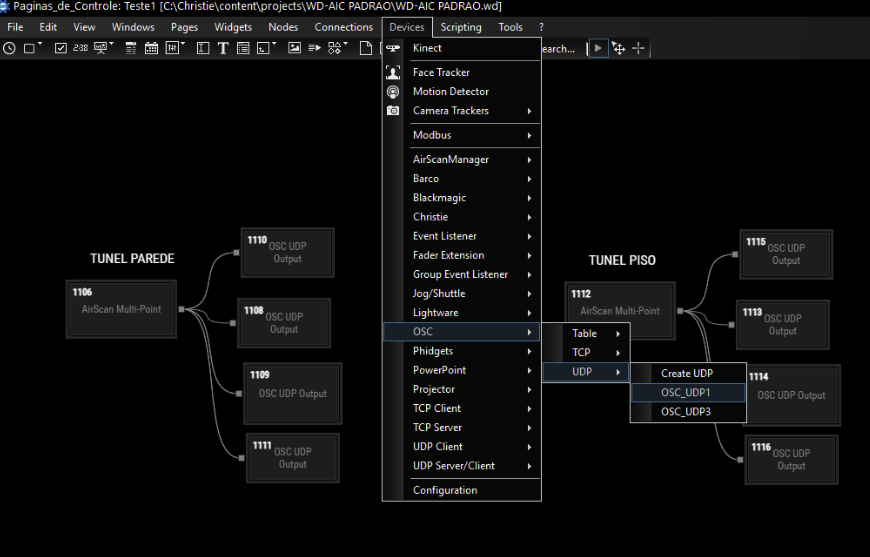
- No Widget Designer, clique em Devices na barra de menus.
- Escolha OSC → UDP e clique em OSC_UDP1. Abre a janela Configuration, onde se vê e se ajusta a porta e o IP.
Na janela Configuration, com OSC_UDP1 selecionado na lista da esquerda, confira os campos:
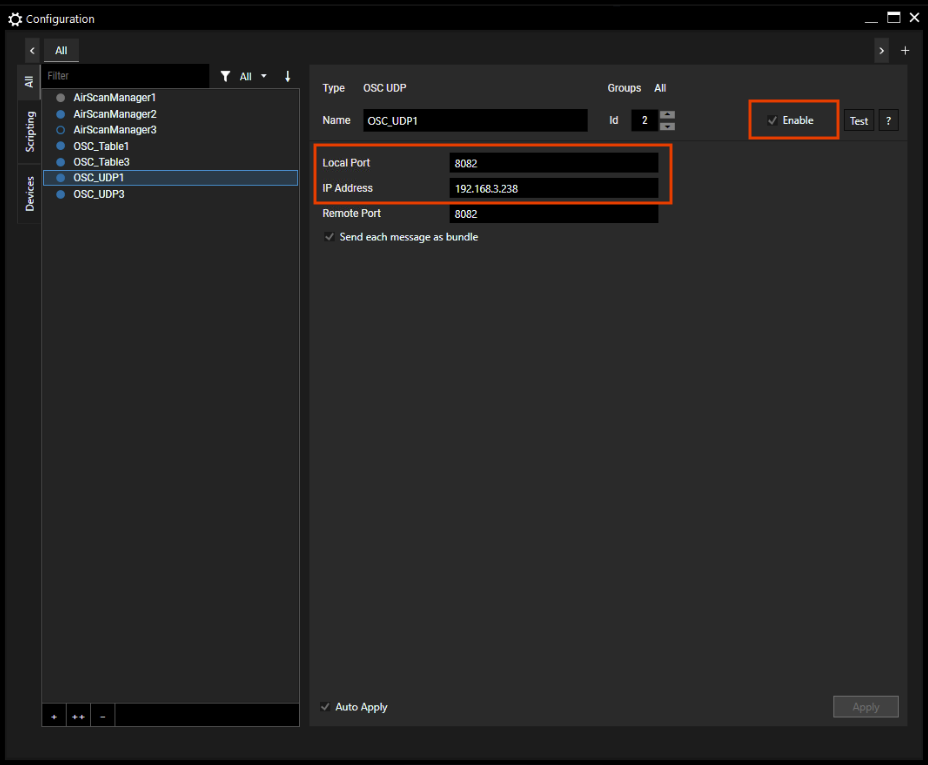
8082 e IP Address com o IP do Windows. Remote Port também em 8082 e Send each message as bundle marcado. Com Auto Apply marcado (canto inferior esquerdo), a alteração vale assim que você a faz.Como conferir o IP: o número em IP Address precisa ser exatamente o “Endereço IPv4” do Wireless LAN adapter Wi-Fi do Windows (passo 1). Se for diferente, clique no campo, apague o número e digite o IP do passo 1. Confira também que as duas portas são 8082, a mesma que o script escuta.
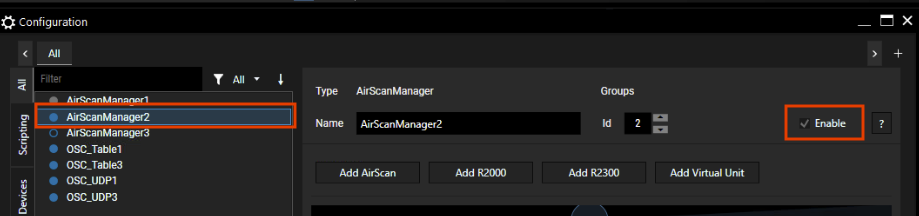
Conferir se o AirScan está ativo: na mesma janela Configuration, clique em AirScanManager2 na lista da esquerda (é o AirScan do vidro). Confirme que a caixa Enable, no canto superior direito, está marcada (✓). Se estiver desmarcada, marque-a: sem isso o sensor não envia dados e o script não recebe nada.
| Campo | Valor certo |
|---|---|
| Type | OSC UDP |
| Local Port | 8082 |
| IP Address | O IP do Windows anotado no passo 1 (Wireless LAN adapter Wi-Fi) |
| Remote Port | 8082 |
| Send each message as bundle | Marcado (✓) |
Se algo não funcionar
- O script roda, mas o mouse não se mexe: confirme que o script está no computador ligado ao projetor, que o IP do passo 1 é o mesmo configurado no Pandora Box e que os dois estão na mesma rede.
- Erro ao instalar com
pip: reinstale o Python marcando “Add Python to PATH” e abra o Prompt de Comando como Administrador. - Mensagem de que a porta já está em uso: existe outra janela com o script aberta. Feche-a (ou aperte Ctrl + C nela) e rode de novo.
- O cursor aparece em outra tela: o script atua sobre o monitor principal do Windows; deixe o projetor como tela principal.
Mais detalhes técnicos: osc/Configuração OSC_Mouse.md.
Receitas
Adicionar um novo estilo de partícula
- Crie o arquivo HTML em
public/seguindo o padrão denuvem.html: buffer offscreen,ParticleConfig.onChange,visibilitychange+cancelAnimationFrame. - Adicione a entrada em
PARTICLE_STYLESemParticleConfigPanel.tsx. O TypeScript vai garantir queParticleStyleFileaceite o novo arquivo. - O campo
particleStyledeExperiencee ohandleRun()no editor já funcionam para qualquer arquivo nessa lista.
Adicionar um campo à configuração
- Adicione o campo em
ParticleConfigcom um default emdefaultConfig()(types.ts). Leituras antigas recebem o default automaticamente vialoadConfig(). - Exponha o controle no
ParticleConfigPanele chameonConfigChange. - Leia o campo nos HTMLs de partícula via
ParticleConfig.load(); registre o update emParticleConfig.onChange().
Mudar a cor de destaque padrão
Edite accentColor em defaultConfig() em types.ts. Experiências já salvas mantêm a cor delas.
Pontos de atenção
- A configuração de partículas é por experiência (chaves
:<id>e publicação por id). As chaves globais sem sufixo são só legado, herdado por experiências antigas na primeira abertura. - Quem abre o player ou o link compartilhado vê a versão publicada: alterações no editor só chegam lá depois de salvar.
- Imagens de fundo em base64 facilmente chegam a 2–5 MB. O editor captura
QuotaExceededErrore exibe a mensagem de erro, mas o fundo anterior pode ser perdido se a quota estiver cheia. - O preview no editor é um
<iframe>apontando para o HTML estático. Mudanças de estilo de partícula recarregam o iframe; mudanças de configuração chegam sem recarregar. - Os loops de animação param automaticamente quando a aba fica em background (
visibilitychange+cancelAnimationFrame) e retomam ao voltar. - A calibração é uma malha única, guardada no servidor e lida por todos os HTMLs: recalibrar afeta todos os estilos e todas as experiências, em qualquer máquina que a sincronize.
generateId()tem fallback porque a instalação pode rodar porhttpna rede local, ondecrypto.randomUUIDnão existe.